
「オンライントレード」
パスキー認証について
2026年2月9日(月)より、オンライントレードへのログイン時に「パスキー認証」を導入いたしましたが、さらなるセキュリティ強化のため2026年5月18日(月)より、オンライントレードのご利用には「パスキー認証」を必須化しております。
「パスキー認証」でログインいただかない場合、オンライントレードでお取引いただけません。お客さまにおかれましては、ご理解を賜りますようお願いいたします。
必須化に伴う主な変更点は以下の通りです。
【主な変更点】
■2026年5月18日(月)以降、パスキー登録済み口座は「パスキーでログイン」ボタンでのログインとなっております。
■パスキー未登録口座は従来のログインID、パスワードの入力と追加認証でログインいただけますが、オンライントレードでの「お取引」「入出金」「属性変更の一部のお手続き」を制限させていただきます。
最初にご確認ください
-
以下に該当する場合はパスキー認証をご利用いただけません。
- ・パスキー機能が搭載されたスマートフォンやタブレット、パソコンなどがない場合
- ・メールアドレス未登録またはワンタイムパスワード未利用の場合
- 推奨環境でのご利用をお願いいたします。
-
事前にご利用になる端末で、生体認証(指紋認証や顔認証)や、PINコード、パターン認証などが登録されていないと、パスキー認証はご利用いただけません。
- ・ご利用になる端末におけるパスキー認証の設定可否・方法につきましては、メーカーや携帯電話会社などにご確認ください。
- 口座閉鎖時については、当該口座に紐づくパスキー情報も削除されます。
- 画像はイメージであり実際の画面と異なる場合があります。
-
本件につきましてご不明な点がございましたら、ほくほくTTダイレクトヘルプデスクまでお電話ください。
【ほくほくTTダイレクトヘルプデスク】
電話番号:0120-078-277
受付時間:平日9:00~17:00 ※土曜・日曜・祝日・年末年始休み
パスキー認証の仕組み・特徴
パスキー認証の仕組み
パスキーとは、スマートフォンやパソコンの端末の中に「鍵」を保存して認証を受ける仕組みのことです。
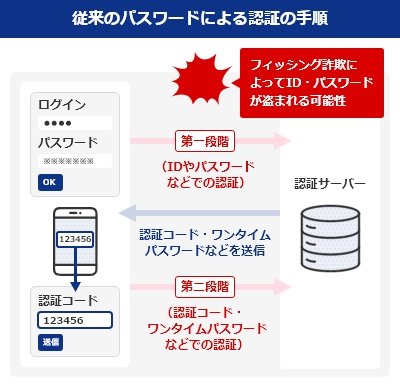
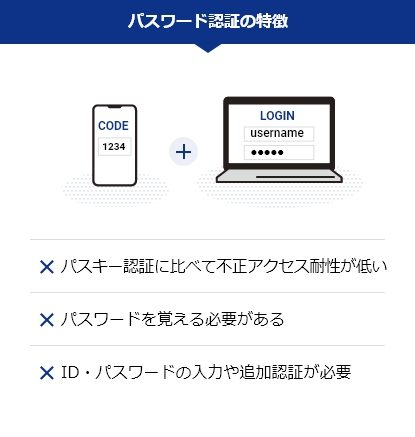
- 利用者がログインIDおよびパスワードを入力し口座へログインを試みたとき、証券口座のサーバーから登録のメールアドレス宛てに認証コードが送信されます。
- 届いた認証コード(ワンタイムパスワード認証をご利用の場合は専用アプリに表示されたワンタイムパスワード)を入力し、本人と認証します。
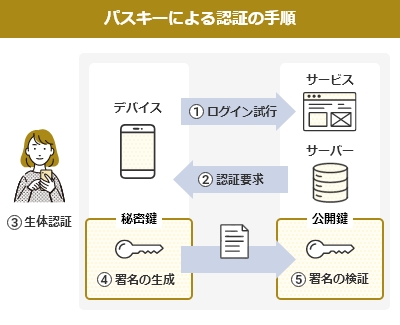
- 利用者が自分の端末から口座へログインを試みたとき、証券口座のサーバーから認証が求められます。
- このとき端末に紐づけられた顔認証や指紋認証を使うと、暗号化された「秘密鍵※1」によって作成された署名がサーバーに送られます。
- サーバーでは、事前に登録した「公開鍵※2」で署名を検証し、本人と認証します。
- ※1 秘密鍵:対になる公開鍵で暗号化された通信を復号化するために使うキー
- ※2 公開鍵:通信を暗号化するときに使うキー
パスキー認証の特徴
パスキー認証には主に3つの特徴があります。
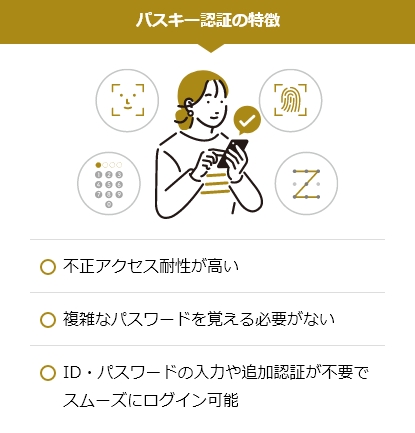
不正アクセス耐性が高い
- パスキーはお客様の端末に保存されます。また、ログインID・パスワードの入力が不要となるため、情報漏洩や不正アクセスによる盗難の心配がなくなります。
- パスキーでログインするには指紋や顔、端末のPINコードなどお客様固有の情報で本人確認をするため、第三者は使えません。
複雑なパスワードを覚える必要がない
- パスキー認証では、お客様が設定している端末のロック解除方法(指紋認証や顔認証の生体認証、PINコード、パターン認証など)を使ってログインするため、複雑なパスワードを覚える必要はありません。
追加認証が不要
- パスキー認証を利用することで、ログインID・パスワードの入力や追加認証(メール認証およびワンタイムパスワード)が不要になり、スムーズにログインができます。
オンライントレードへのパスキー登録方法
パスキーをご登録いただくには、メール認証またはワンタイムパスワード認証を行う必要があります。
メールアドレスの登録方法は、操作ガイドブックの「口座情報」→「Eメールアドレスの登録照会」をご確認ください。
ワンタイムパスワードの設定方法は、よくある質問のワンタイムパスワードをご確認ください。
※推奨環境でご利用をお願いいたします。
※事前に端末側で生体認証(指紋認証や顔認証)やPINコード、パターン認証などの登録がされていることをご確認ください。
-
スマートフォンからパスキー登録する場合
-
STEP 1
-
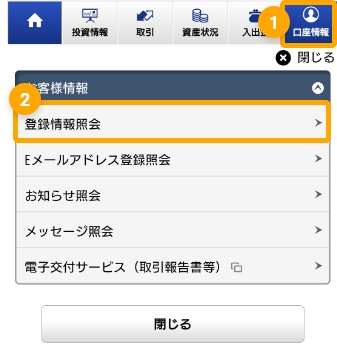
まずはオンライントレードにログインし、「口座情報」の「お客様情報」から「登録情報照会」をタップします。
-
STEP 2
-
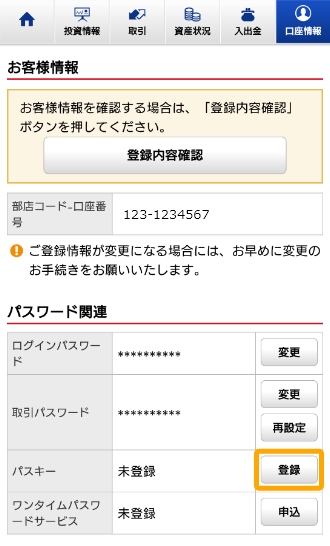
「パスワード関連」項目内のパスキー「登録」ボタンをタップします。
-
STEP 3
-
指定のメールアドレスを選択し、「送信」をタップします。
※ワンタイムパスワードサービスをご利用の場合、この画面は表示されません。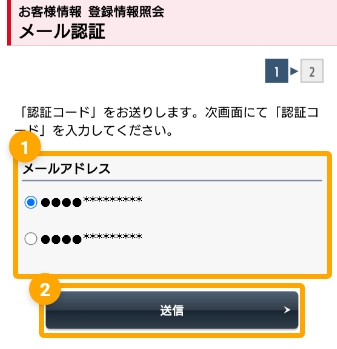
-
STEP 4
-
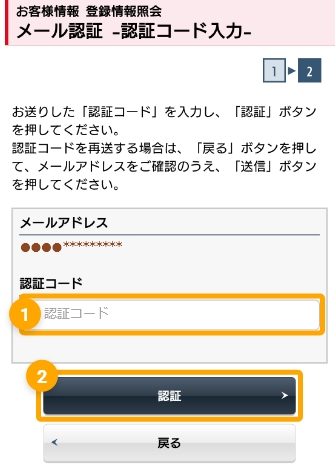
指定のメールアドレス宛に届いた認証コード、またはワンタイムパスワードを入力し、「認証」をタップします。
-
STEP 5
-
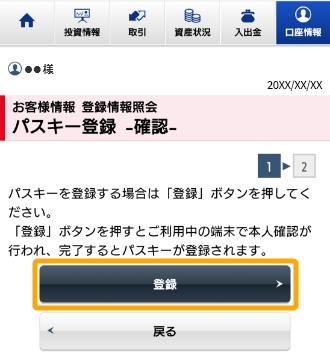
内容を確認し、「登録」ボタンをタップします。
-
STEP 6
-
お使いのスマートフォンでお客様が設定されている認証方式(顔認証や指紋認証など)でサインインを行ってください。
※端末の設定やOSのバージョンにより表示内容が異なることがあります。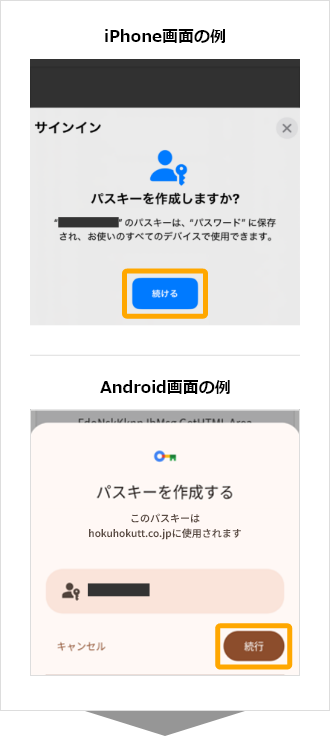
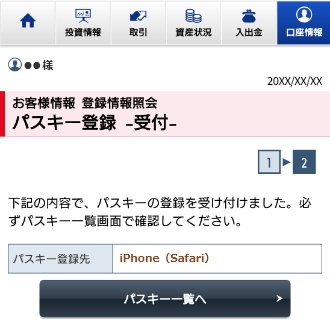
完了
パスキー登録完了画面が表示されます。
-
-
パソコンからパスキー登録する場合
-
STEP 1
-
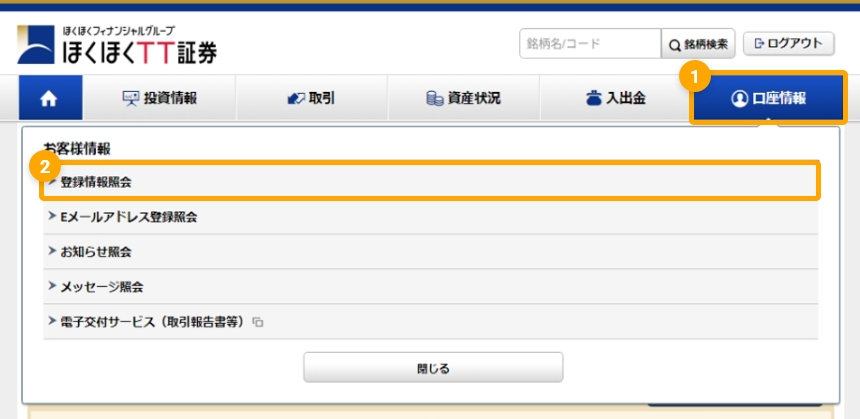
まずはオンライントレードにログインし、「口座情報」の「お客様情報」から「登録情報照会」をクリックします。
-
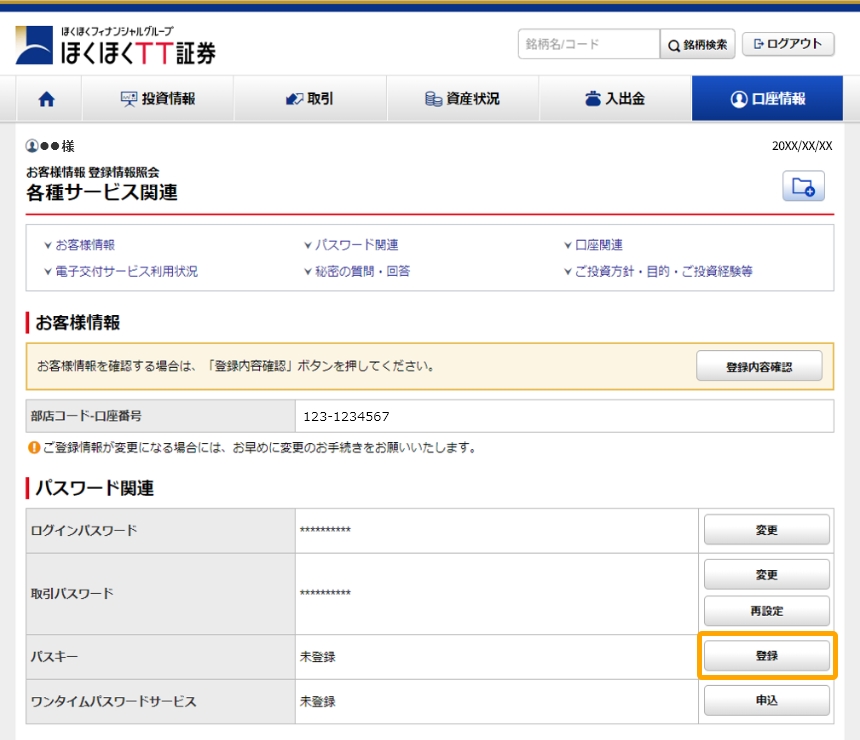
STEP 2
-
「パスワード関連」項目内のパスキー「登録」ボタンをクリックします。
-
STEP 3
-
指定のメールアドレスを選択し、「送信」をクリックします。
※ワンタイムパスワードサービスをご利用の場合、この画面は表示されません。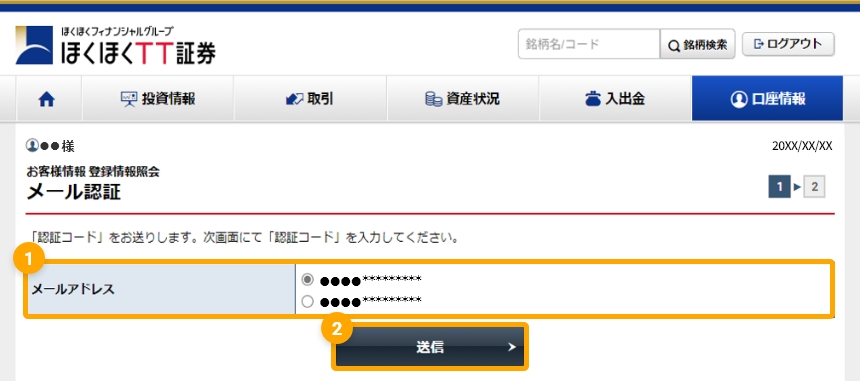
-
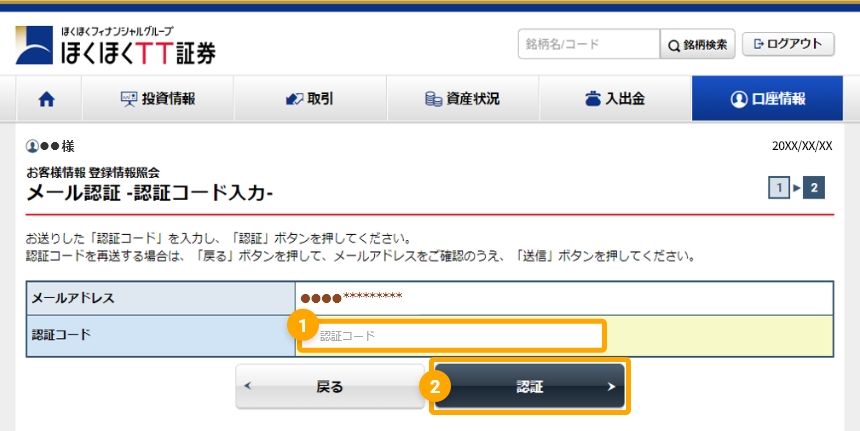
STEP 4
-
指定のメールアドレス宛に届いた認証コード、またはワンタイムパスワードを入力し、「認証」をクリックします。
-
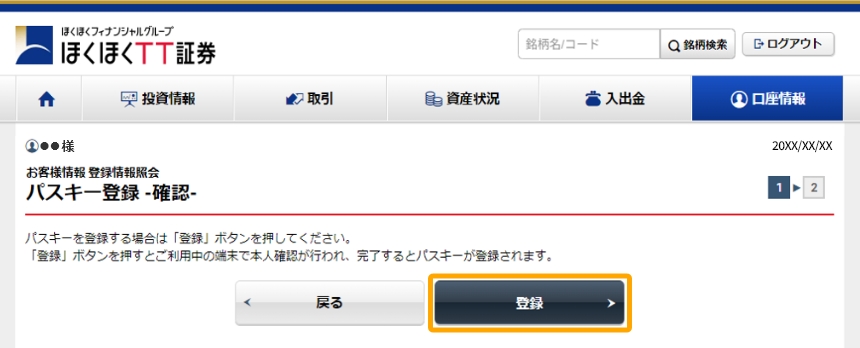
STEP 5
-
内容を確認し、「登録」ボタンをクリックします。
-
STEP 6
-
お使いのパソコンでお客様が設定されている認証方式(PINコードなど)でサインインを行ってください。
※端末の設定やOSのバージョンにより表示内容が異なることがあります。パソコン(Windows)画面の例 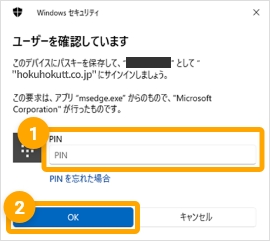
※PINコードとは、個人や利用者を識別し、セキュリティを確保するために使用される4~8桁の数字の組み合わせで、Windows内ではサインインなどの際にパスワードとして使用されるものです。オンライントレードのログインパスワードとは異なります。
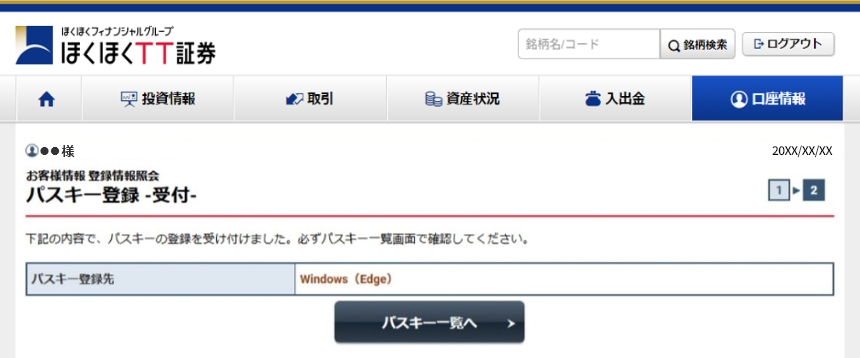
完了
パスキー登録完了画面が表示されます。
-

パスキー認証でのログイン方法
-
スマートフォンからログインする場合(スマートフォンでパスキー認証を行う)
-
STEP 1
-
オンライントレードログイン画面より「パスキーでログイン」をタップします。
※パスキー登録済みの場合、ログインIDおよびパスワードの入力によるログインはできません。
※パスキーでログインする場合、ログインIDおよびパスワードは入力不要です。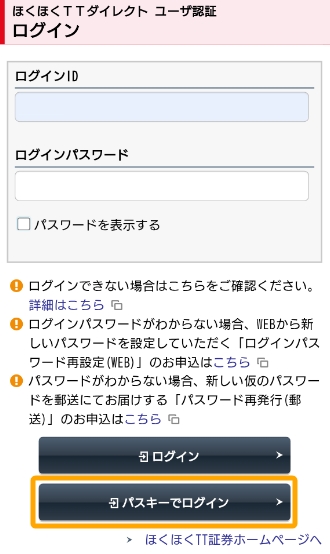
-
STEP 2
-
スマートフォン画面の案内に従ってパスキー認証を行ってください。
※端末の設定やOSのバージョンにより表示内容が異なることがあります。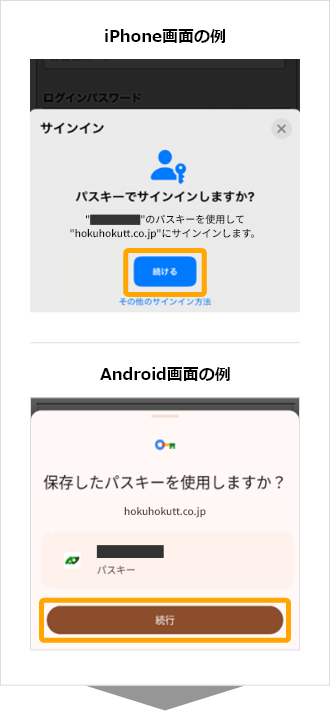
完了
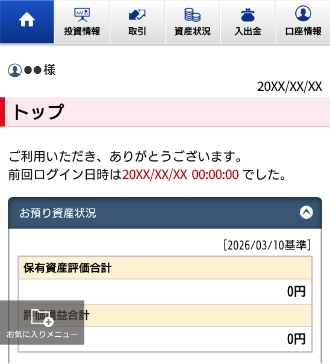
ログインが完了し、ログイン後の画面が表示されます。
-
-
パソコンからログインする場合(パソコンでパスキー認証を行う)
-
STEP 1
-
オンライントレードログイン画面より「パスキーでログイン」をクリックします。
※パスキー登録済みの場合、ログインIDおよびパスワードの入力によるログインはできません。
※パスキーでログインする場合、ログインIDおよびパスワードは入力不要です。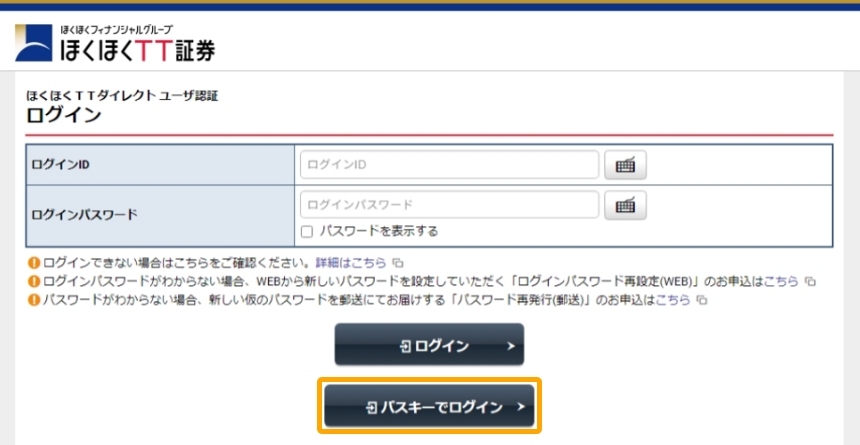
-
STEP 2
-
パソコン画面の案内に従ってパスキー認証を行ってください。
※端末の設定やOSのバージョンにより表示内容が異なることがあります。パソコン(Windows)画面の例 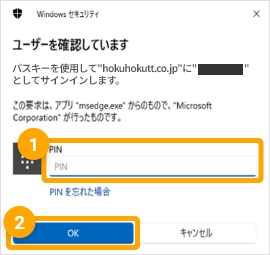
※PINコードとは、個人や利用者を識別し、セキュリティを確保するために使用される4~8桁の数字の組み合わせで、Windows内ではサインインなどの際にパスワードとして使用されるものです。オンライントレードのログインパスワードとは異なります。
完了
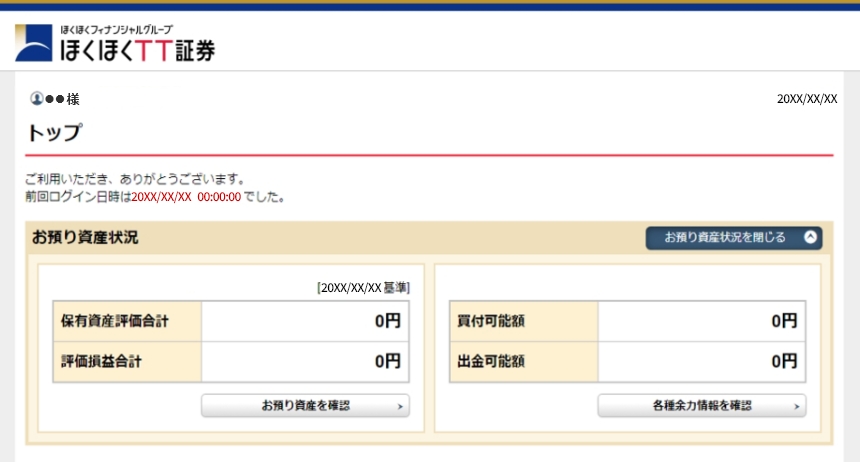
ログインが完了し、ログイン後の画面が表示されます。
-
-
パソコンからログインする場合(スマートフォンでパスキー認証を行う)
ご利用のパソコンにパスキー機能が搭載されていない場合でも、パスキー登録済みのスマートフォンをお持ちであれば、スマートフォンでパスキー認証を行いパソコンからログインすることができます。
-
STEP 1
-
オンライントレードログイン画面より「パスキーでログイン」をクリックします。
※パスキー登録済みの場合、ログインIDおよびパスワードの入力によるログインはできません。
※パスキーでログインする場合、ログインIDおよびパスワードは入力不要です。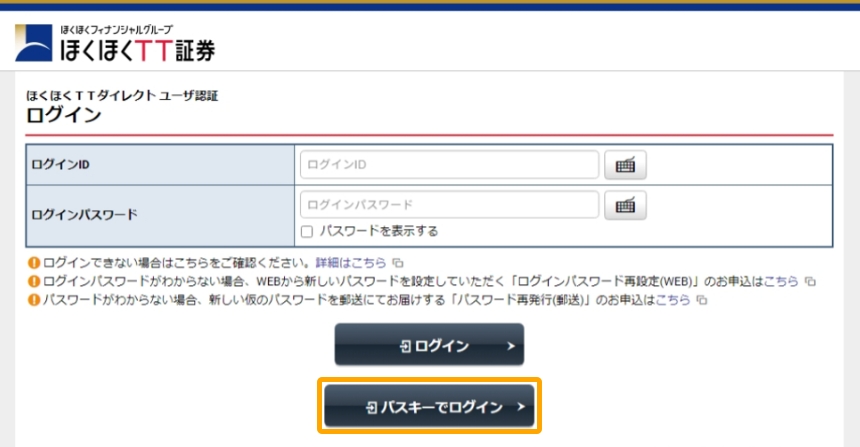
-
STEP 2
-
パスキーが保存されている端末の選択画面が表示されます。
「iPhone、iPad、またはAndroidデバイス」を選択し、「次へ」をクリックします。
※端末の設定やOSのバージョンにより表示内容が異なることがあります。パソコン(Windows)画面の例 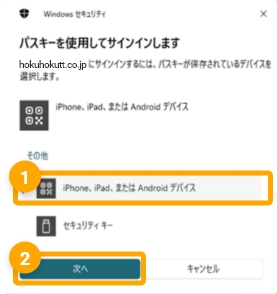
-
STEP 3
-
パソコン画面に二次元コードが表示されますので、表示された二次元コードをパスキー登録済みのスマートフォンで読み取ってください。
※端末の設定やOSのバージョンにより表示内容が異なることがあります。パソコン(Windows)画面の例 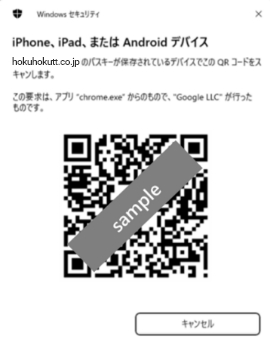
-
STEP 4
-
スマートフォン画面の案内に従ってパスキー認証を行ってください。
※端末の設定やOSのバージョンにより表示内容が異なることがあります。
完了
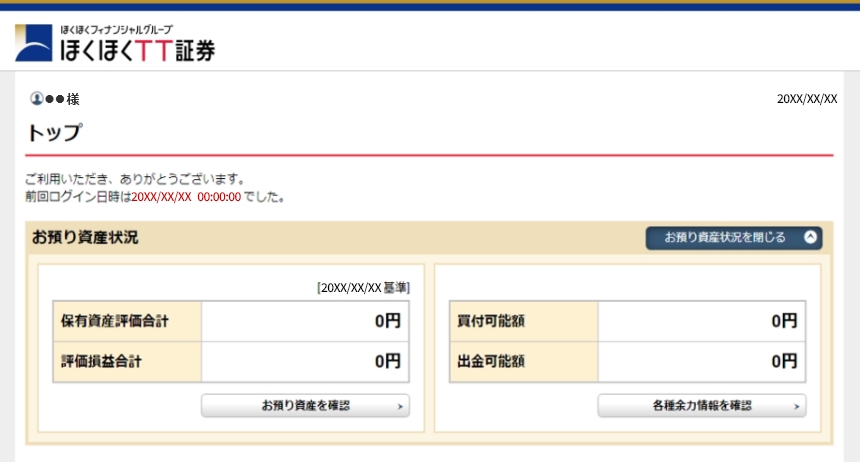
ログインが完了し、ログイン後の画面が表示されます。
-

パスキー追加登録方法
スマートフォンを複数台所持されている場合や、状況によりパソコンとスマートフォンを使い分けて利用されている場合などに対応するため、パスキーは複数登録することができます。
※1つの口座に対し5つまでパスキー登録ができます。
-
スマートフォンから追加登録する場合
-
STEP 1
-
オンライントレードにログインし、「口座情報」の「お客様情報」から「登録情報照会」をタップします。
※オンライントレードへのログインは【パスキー認証でのログイン方法】をご参照ください。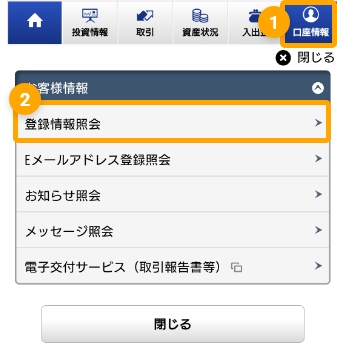
-
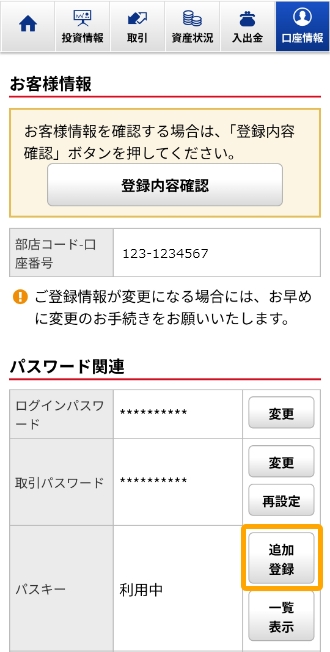
STEP 2
-
「パスワード関連」項目内のパスキー「追加登録」ボタンをタップします。
-
STEP 3
-
指定のメールアドレスを選択し、「送信」をタップします。
※ワンタイムパスワードサービスをご利用の場合、この画面は表示されません。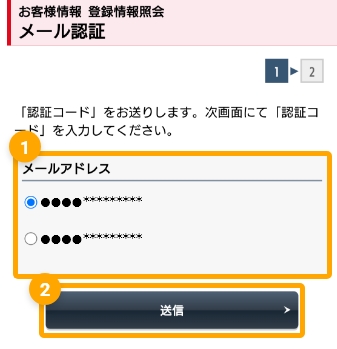
-
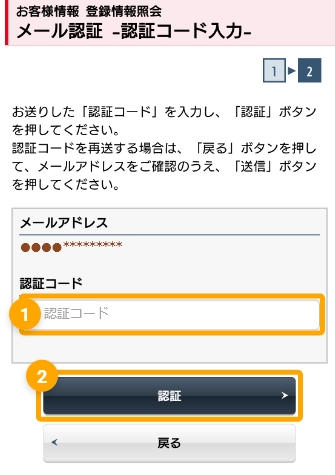
STEP 4
-
指定のメールアドレス宛に届いた認証コード、またはワンタイムパスワードを入力し、「認証」をタップします。
-
STEP 5
-
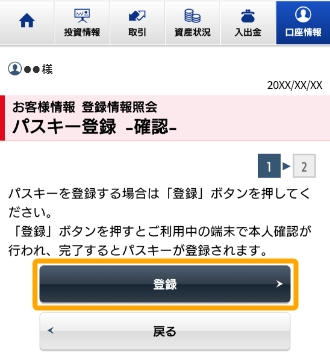
内容を確認し、「登録」ボタンをタップします。
-
STEP 6
-
お使いのスマートフォンでお客様が設定されている認証方式(顔認証や指紋認証など)でサインインを行ってください。
※端末の設定やOSのバージョンにより表示内容が異なることがあります。
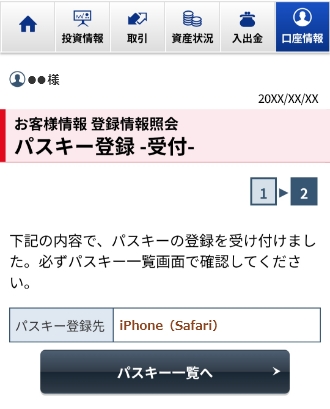
完了
パスキー登録完了画面が表示されます。
-
-
パソコンから追加登録する場合
-
STEP 1
-
オンライントレードにログインし、「口座情報」の「お客様情報」から「登録情報照会」をクリックします。
※オンライントレードへのログインは【パスキー認証でのログイン方法】をご参照ください。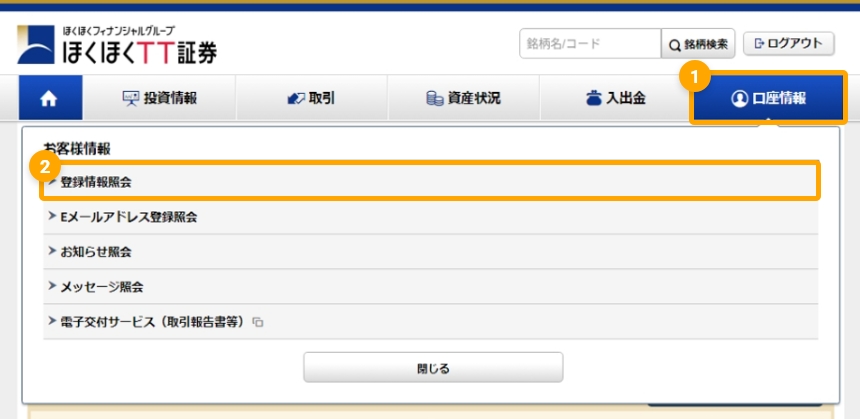
-
STEP 2
-
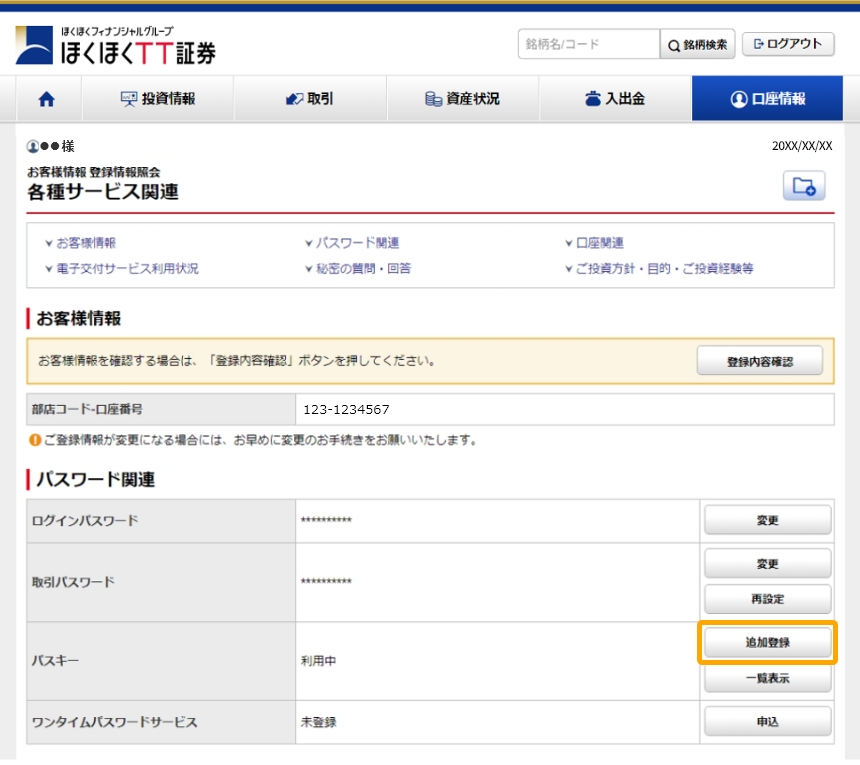
「パスワード関連」項目内のパスキー「追加登録」ボタンをクリックします。
-
STEP 3
-
指定のメールアドレスを選択し、「送信」をクリックします。
※ワンタイムパスワードサービスをご利用の場合、この画面は表示されません。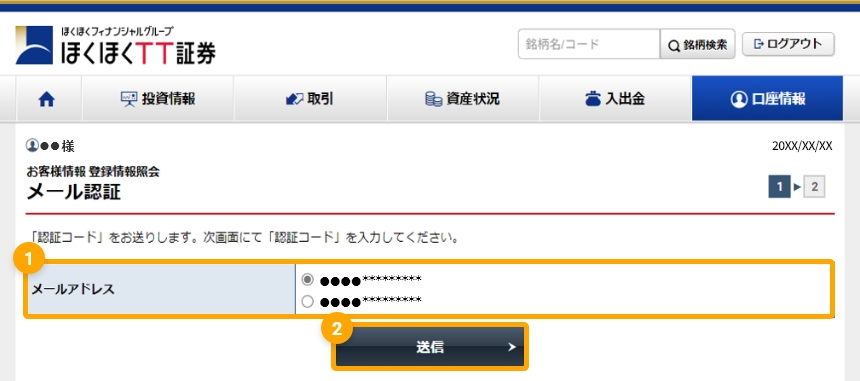
-
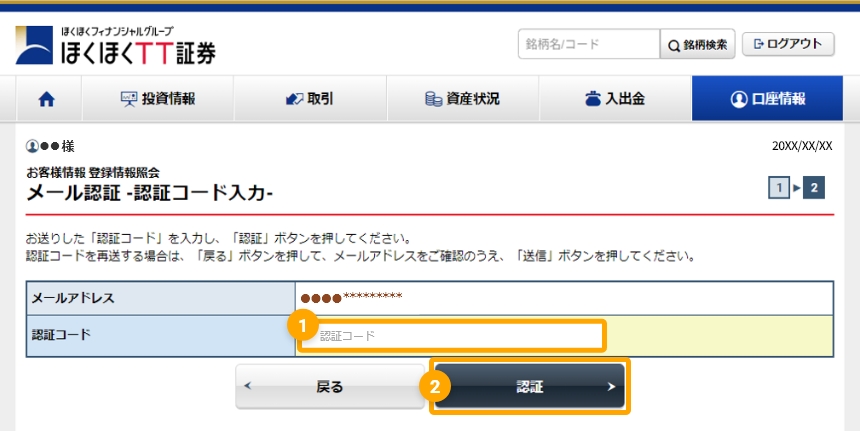
STEP 4
-
指定のメールアドレス宛に届いた認証コード、またはワンタイムパスワードを入力し、「認証」をクリックします。
-
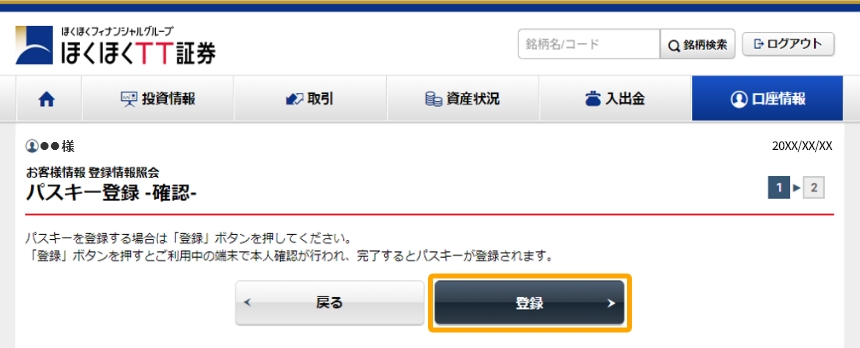
STEP 5
-
内容を確認し、「登録」ボタンをクリックします。
-
STEP 6
-
お使いのパソコンでお客様が設定されている認証方式(PINコードなど)でサインインを行ってください。
※端末の設定やOSのバージョンにより表示内容が異なることがあります。パソコン(Windows)画面の例 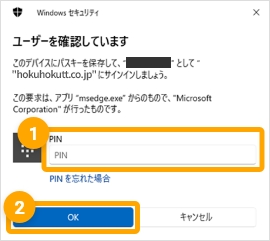
※PINコードとは、個人や利用者を識別し、セキュリティを確保するために使用される4~8桁の数字の組み合わせで、Windows内ではサインインなどの際にパスワードとして使用されるものです。オンライントレードのログインパスワードとは異なります。
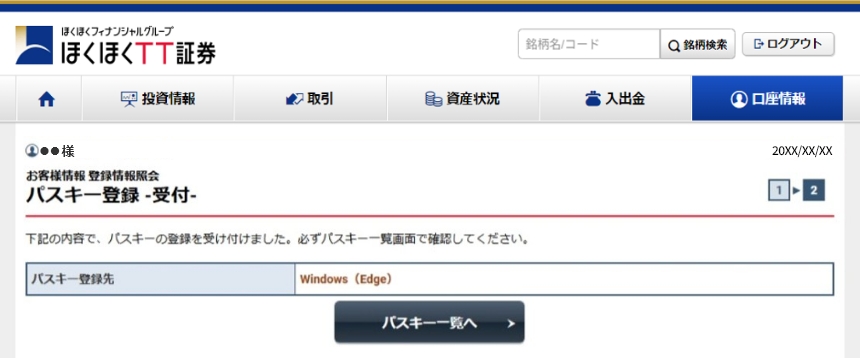
完了
パスキー登録完了画面が表示されます。
-
パスキー登録削除方法
パスキーを複数登録された後、不要となったパスキーがある場合、ご自身で削除することができます。
-
スマートフォンから登録削除する場合(スマートフォンでパスキー認証を行う)
-
STEP 1
-
オンライントレードにログインし、「口座情報」の「お客様情報」から「登録情報照会」をタップします。
※オンライントレードへのログインは【パスキー認証でのログイン方法】をご参照ください。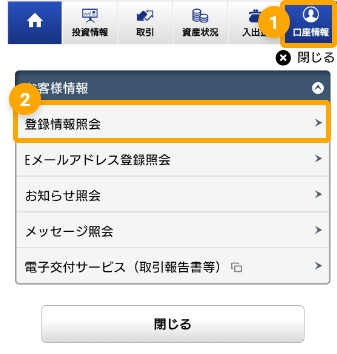
-
STEP 2
-
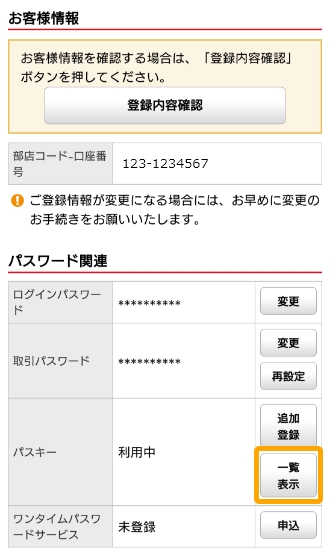
「パスワード関連」項目内のパスキー「一覧表示」ボタンをタップします。
-
STEP 3
-
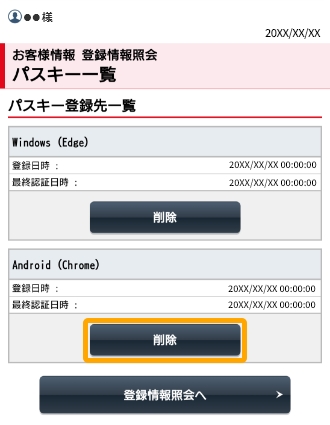
登録されているパスキーが一覧で表示されます。削除するパスキーの「削除」ボタンをタップします。
-
STEP 4
-
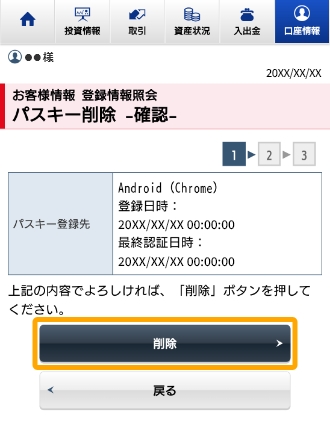
削除対象のパスキーをご確認の上、「削除」ボタンをタップします。
-
STEP 5
-
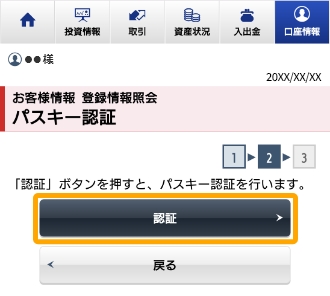
「認証」ボタンをタップします。
-
STEP 6
-
スマートフォン画面の案内に従ってパスキー認証を行ってください。
※端末の設定やOSのバージョンにより表示内容が異なることがあります。
完了
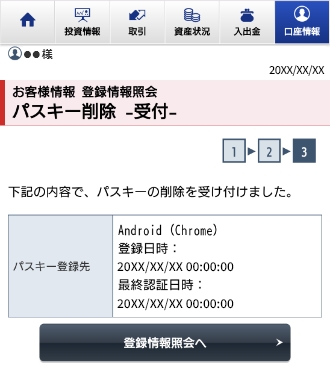
パスキー削除完了画面が表示されます。
-
-
パソコンから登録削除する場合(パソコンでパスキー認証を行う)
-
STEP 1
-
オンライントレードにログインし、「口座情報」の「お客様情報」から「登録情報照会」をクリックします。
※オンライントレードへのログインは【パスキー認証でのログイン方法】をご参照ください。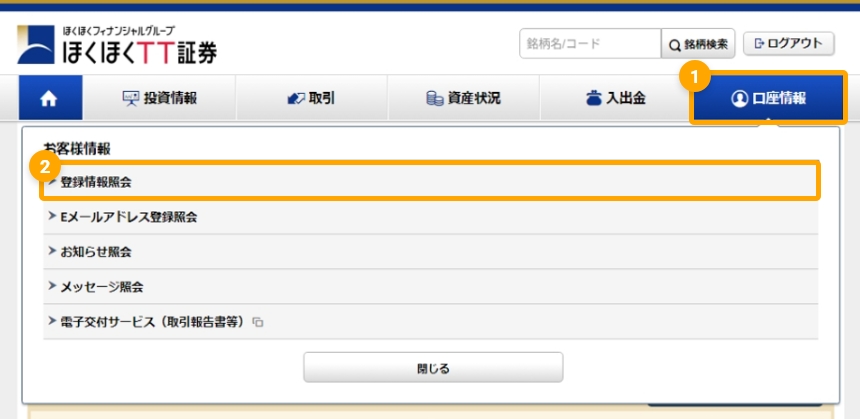
-
STEP 2
-
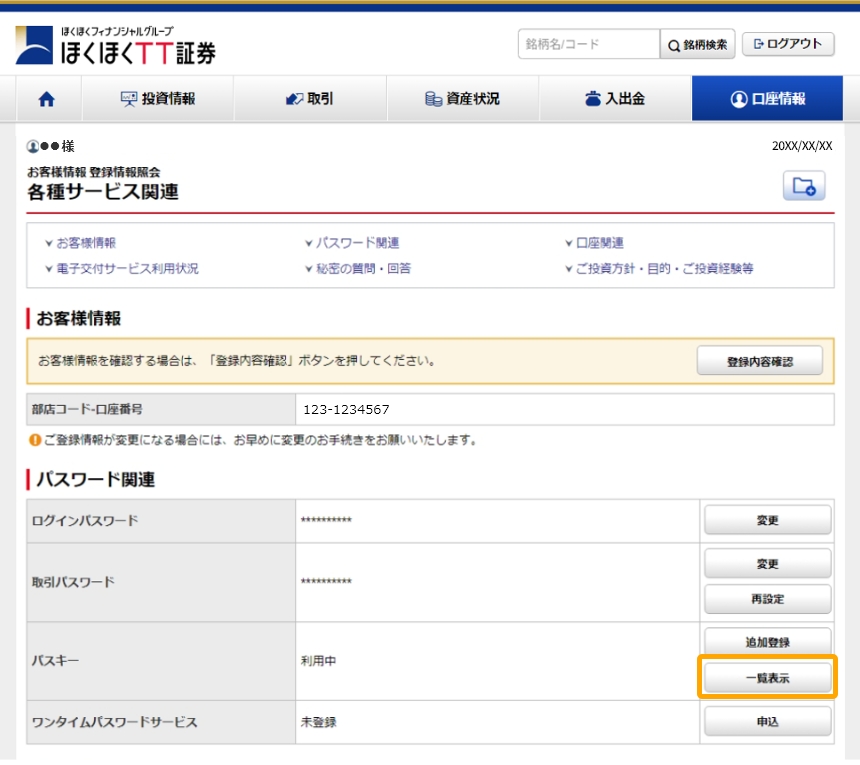
「パスワード関連」項目内のパスキー「一覧表示」ボタンをクリックします。
-
STEP 3
-
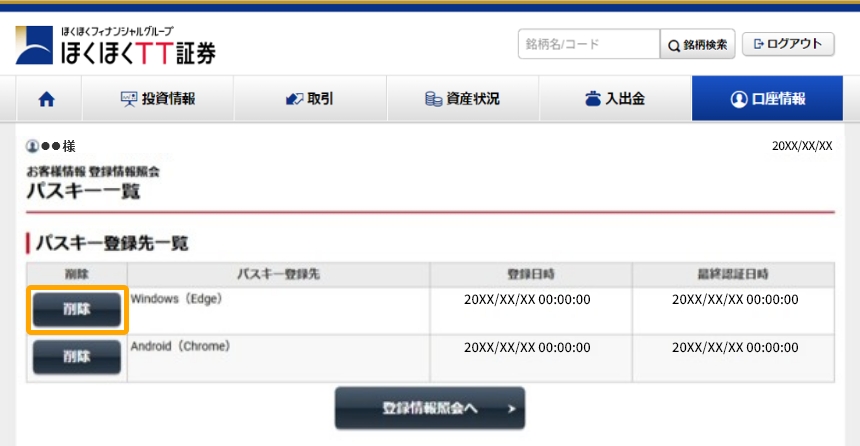
登録されているパスキーが一覧で表示されます。削除するパスキーの「削除」ボタンをクリックします。
-
STEP 4
-
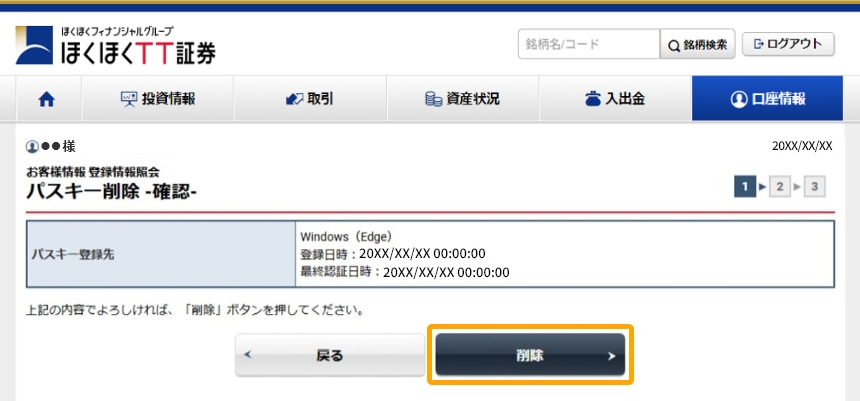
削除対象のパスキーをご確認の上、「削除」ボタンをクリックします。
-
STEP 5
-
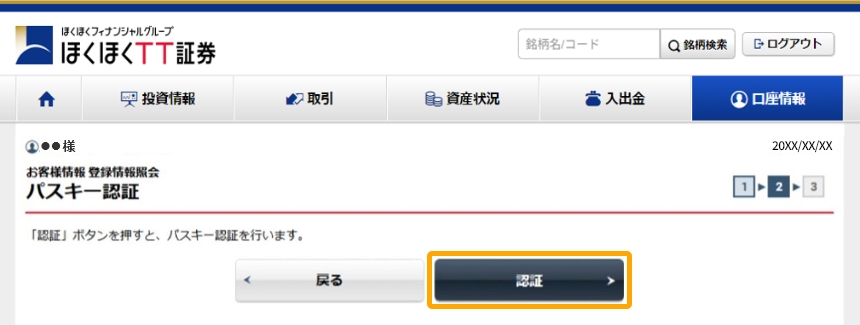
「認証」ボタンをクリックします。
-
STEP 6
-
パソコン画面の案内に従ってパスキー認証を行ってください
※端末の設定やOSのバージョンにより表示内容が異なることがあります。パソコン(Windows)画面の例
※PINコードとは、個人や利用者を識別し、セキュリティを確保するために使用される4~8桁の数字の組み合わせで、Windows内ではサインインなどの際にパスワードとして使用されるものです。オンライントレードのログインパスワードとは異なります。
完了
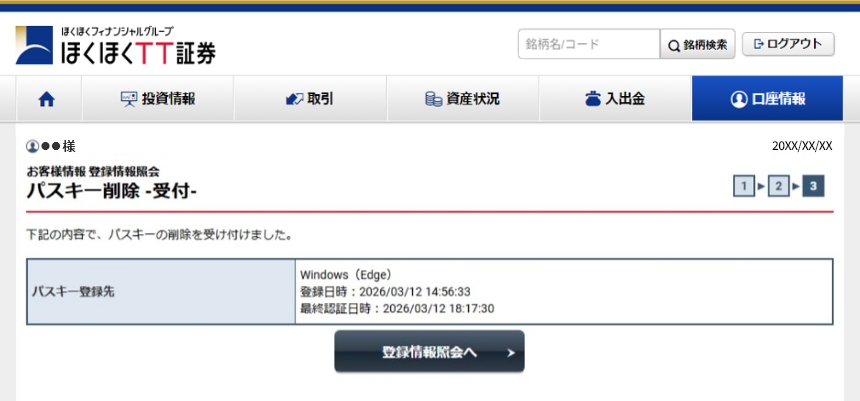
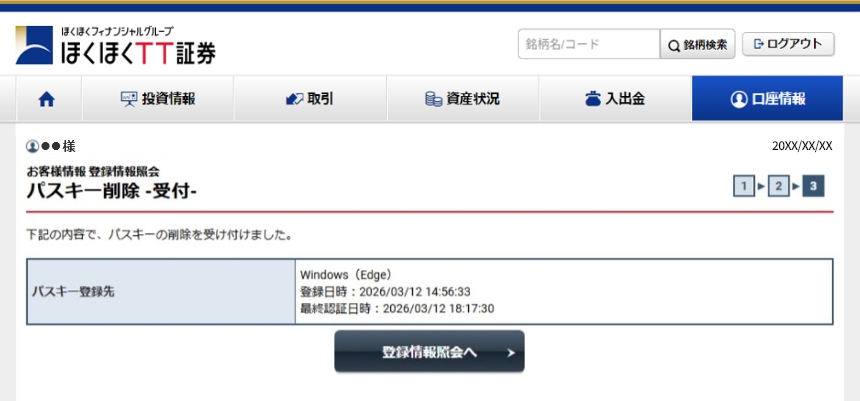
パスキー削除完了画面が表示されます。
-
-
パソコンから登録削除する場合(スマートフォンでパスキー認証を行う)
-
STEP 1
-
オンライントレードにログインし、「口座情報」の「お客様情報」から「登録情報照会」をクリックします。
※オンライントレードへのログインは【パスキー認証でのログイン方法】をご参照ください。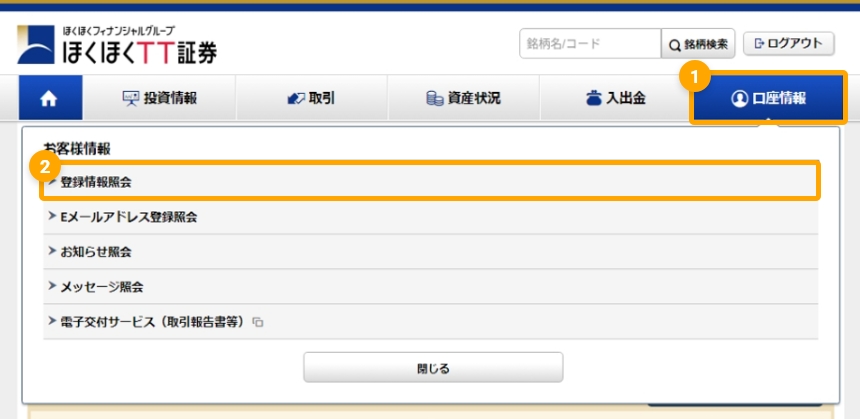
-
STEP 2
-
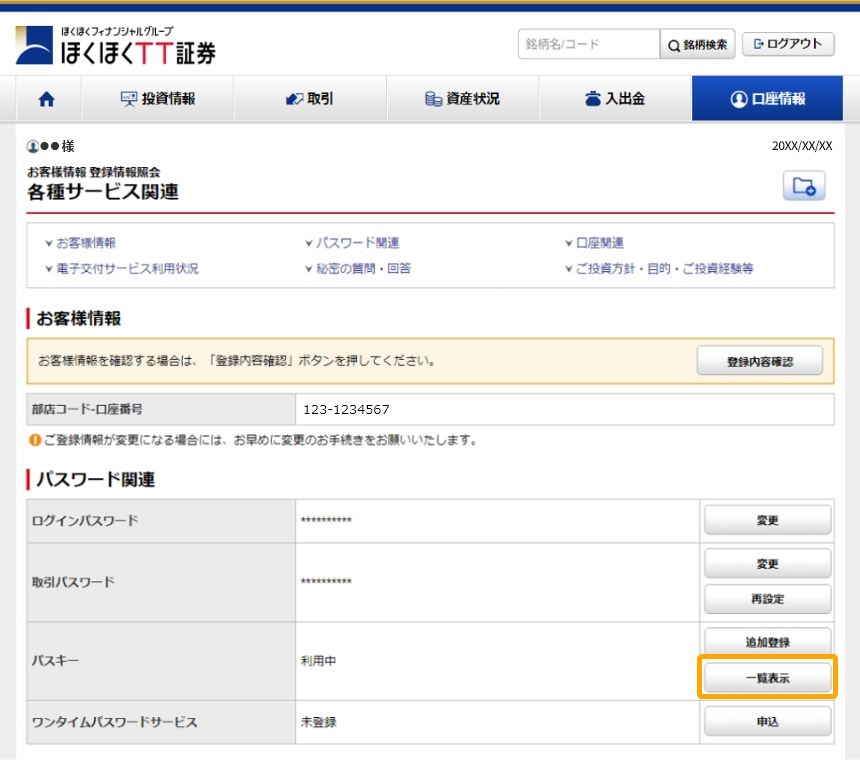
「パスワード関連」項目内のパスキー「一覧表示」ボタンをクリックします。
-
STEP 3
-
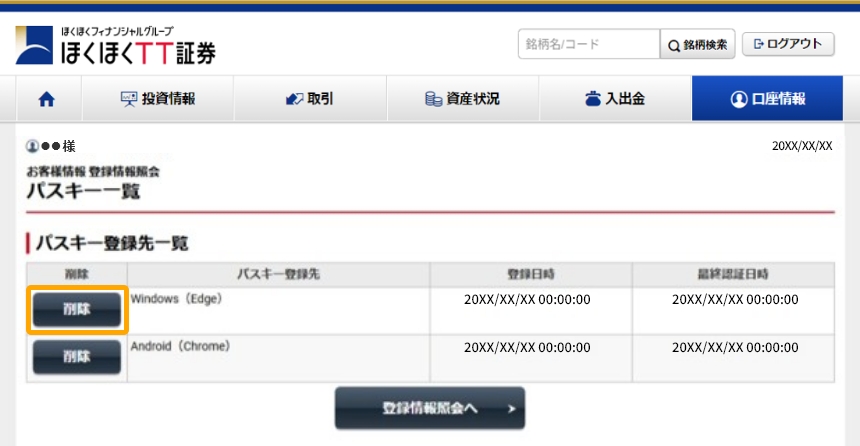
登録されているパスキーが一覧で表示されます。削除するパスキーの「削除」ボタンをクリックします。
-
STEP 4
-
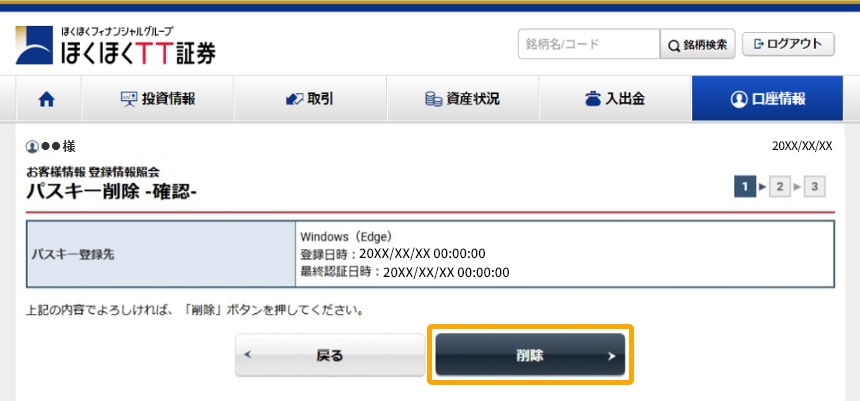
削除対象のパスキーをご確認の上、「削除」ボタンをクリックします。
-
STEP 5
-
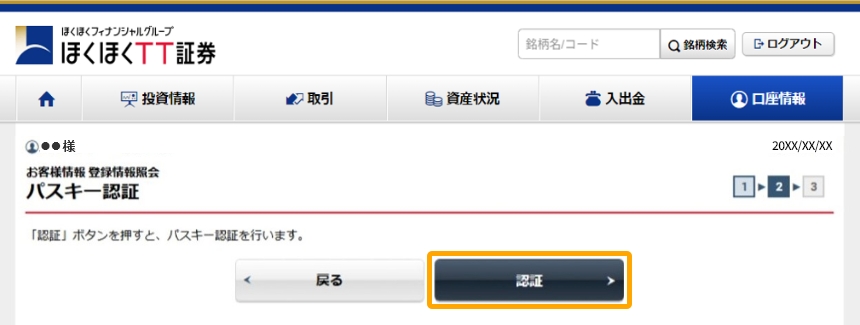
「認証」ボタンをクリックします。
-
STEP 6
-
パスキーが保存されている端末の選択画面が表示されます。「iPhone、iPad、またはAndroidデバイス」を選択し、「次へ」をクリックします。
※端末の設定やOSのバージョンにより表示内容が異なることがあります。パソコン(Windows)画面の例 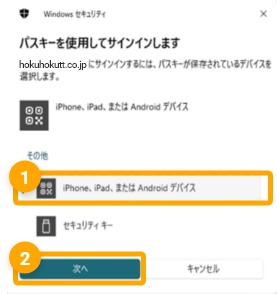
-
STEP 7
-
パソコン画面に二次元コードが表示されますので、表示された二次元コードをパスキー登録済みのスマートフォンで読み取ってください。
※端末の設定やOSのバージョンにより表示内容が異なることがあります。パソコン(Windows)画面の例 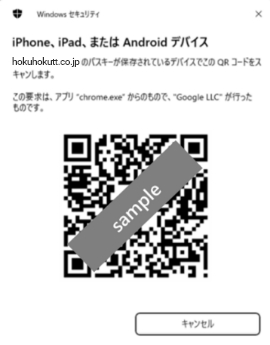
-
STEP 8
-
スマートフォン画面の案内に従ってパスキー認証を行ってください。
※端末の設定やOSのバージョンにより表示内容が異なることがあります。
完了
パスキー削除完了画面が表示されます。
-
よくあるご質問
よくあるご質問はこちらをご覧ください。
本件につきましてご不明な点がございましたら、ほくほくTTダイレクトヘルプデスクまでお電話ください。
ほくほくTTダイレクトに関するお問い合わせ
ほくほくTTダイレクトヘルプデスク
TEL:0120-078-277
受付時間/平日9:00~17:00(土日祝日、年末年始休み)